Showing posts with label Tutorial. Show all posts

Cara Menambahkan Widget Disamping Header

Widget yang terletak tepat disamping kanan header, sehingga header menjadi 2 bagian. Untuk lebih jelasnya silakan lihat, Contoh Gambar dibawah ini:
cara menambahkan widget disamping header

Seperti gambar diatas, ada 2 widget. 1 widget header yang bertuliskan judul blog, dan yang kedua widget kosong, yang bisa kita isi dengan gadget apa saja. Widget Header akan di perkecil lebarnya, agar widget buatan dapat ditempatkan disampingnya, dengan ukuran yang disesuaikan dengan lebar halaman blog. Header yang awalnya hanya ada 1 widget, dibuat menjadi 2 bagian, header kiri dan kanan. Untuk lebih jelasnya, Ikuti langkah-langkah dibawah ini.

Cara menambah widget disamping header.

  1. Login ke blogger. Dari halaman dasbord pilih pengaturan Template.
  2. Selanjutynya Klik edit HTML, dan cari kode .header-outer { . Kode lengkapnya.
  3. .header-outer {
      background: $(header.background.color) $(header.background.gradient) repeat-x scroll 0 -400px;
      _background-image: none;
    }
  4. Ganti semua kode diatas dengan kode dibawah ini.
  5. .header-outer {
    background: $(header.background.color) $(header.background.gradient) repeat-x scroll 0 -400px;_background-image: none;min-height: 104px;}
    #header {
    width: 40%;
    margin-right: 10px;float: left; }
    #headerkanan {
    float: right;
    width: 54%;
    margin: 20px 10px 5px 10px;
    padding: 2px;}
    #headerkanan .widget {margin: 3px;}
  6. Keterangan: 
  7. .header-outer { pada bagian height: 104px(untuk mengatur tinggi  header).
     #header { pada bagian width: 40%; lebar header kiri.
    #headerkanan { pada bagian width: 54%; lebar header kanan. dan margin: 20px 10px 5px 10px; posisi atas-bawah header kanan.
  8. Selanjutnya. Cari kode <div class='region-inner header-inner'> dan tambahkan kode berikut disamping kanannya.
  9. <b:section class='headerkanan' id='headerkanan' maxwidgets='1' showaddelement='yes'></b:section>
  10. Keseluruhan kode menjadi.
  11. <div class='region-inner header-inner'><b:section class='headerkanan' id='headerkanan' maxwidgets='1' showaddelement='yes'></b:section>
  12. Selanjutnya Save template. Selesai. 
Dengan menambahakan widget disamping header, kita dapat menghemat penggunaan halaman blog dan juga bisa membuat tampilan blog semakin menarik. Widget disamping header bisa kita tambahkan dengan Tombol Share, iklan, tombol search atau widget yang lainnya sesuai dengan yang kita inginkan.

Cara Mengetahui ID Feedburner


Cara Mengetahui ID Feedburner


Cara Mengetahui ID Feedburner
 - Feedburner adalah manajeman penyedia feed web yang diluncurkan pada tahun 2004. Feedburner menyediakan RSS (Really Simple Syndication, Rich Site Summary) feed custom dan alat-alat manajeman untuk blogger, podcast, dan penerbit konten lain berbasis web.

Sudah banyak sekali blogger-blogger yang menggunakan layanan ini, karena registrasi gratis dan cara penggunaannya cukup mudah. Namun tidak dapat dipungkiri, banyak juga sobat blogger yang lupa dengan ID Feedburner miliknya, bahkan saya sendiri juga lupa apa ID Feedburner milik saya sendiri. Oleh karena itu saya akan buat artikel Cara mengetahui ID Feedburner, agar sobat blogger yang lupa akan ID Feedburnernya dapat mengetahui ID Feedburner miliknya. Berikut langkah-langkah untuk mengetahui ID Feedburner.


  • Silahkan sobat Login ke akun sobat di feedburner.com
  • Kemudian klik Feed sobat.


Cara Mengetahui ID Feedburner


  • Kemudian klik Edit Feed Details di bagian kiri atas, maka sobat dapat melihat ID Feedburner sobat pada halaman yang sudah terbuka.


Cara Mengetahui ID Feedburner


  • Selesai

Cara Merubah Emblem/Lambang Asphalt 8 Airborne


Ada dua cara untuk merubah emblem atau lambang Asphalt 8: Airborne,  yaitu :

·      Cara Pertama merubah lambang Aspalt 8: Airborne , yaitu :
1. Klik YOU di sebalah pojok kiri atas di halaman pertama anda masuk.
2. Pilih INFO
3. Klik EDIT yang ada di bawah lambang yang akan dirubah
4. Selanjutnya pilihlah logo yang kamu suka
5. Setelah selesai memilih lambang, klik tombol kembali di pojok kiri atas
6. Selesai

·      Cara Kedua merubah lambang Asphalt 8: Airborne, yaitu:
1. Klik icon pengaturan/OPTIONS di pojok kanan atas, sebelah level.
2. Pilih PROFILE
3. Pilih INFO
4. Klik EDIT yang ada di bawah lambang yang akan dirubah
5. Selanjutnya pilihlah logo yang kamu suka
6. Setelah selesai memilih lambang, klik tombol kembali di pojok kiri atas

7. Selesai

·      Cara Pertama (Gambar)


·      Cara Kedua (Gambar)


Menemukan kode pelacakan, ID pelacakan, dan nomor properti Google Analytics

Untuk menemukan kode pelacakan, ID pelacakan, atau nomor properti di akun Google Analytics Anda:
  1. Masuk ke akun Analytics.
  2. Pilih tab Admin.
  3. Pilih akun dari tarik-turun di kolom AKUN.
  4. Pilih properti dari tarik-turun di kolom PROPERTI.
  5. Di bawah PROPERTI, Klik Info Pelacakan > Kode Pelacakan.
    Image of where you find your tracking code in your Analytics account.
    Klik untuk meluaskan gambar ini dan melihat posisi opsi tersebut ditampilkan pada antarmuka.
    Location of the tracking code, tracking ID, and property number in your account.
    Klik untuk meluaskan gambar ini dan melihat di mana kode pelacakan, ID pelacakan, dan nomor properti muncul pada akun Anda.

Kode pelacakan

Kode pelacakan (1) adalah cuplikan JavaScript yang mengumpulkan dan mengirimkan data ke Google Analytics dari situs web. Kode pelacakan dibuat secara otomatis untuk setiap properti web. Anda harus menyalin dan menempelkan kode pelacakan dari akun Anda ke laman web agar Google Analytics berfungsi. Pelajari lebih lanjut cara menyiapkan kode pelacakan web.
Cuplikan kode pelacakan hanya untuk mengumpulkan data dari situs web. Anda dapat menggunakan SDK Google Analytics untuk mengumpulkan data dari aplikasi seluler dan Measurement Protocol untuk mengumpulkan data dari layanan digital lainnya, seperti kios tiket dan konsol game. SDK dan Measurement Protocol harus disiapkan oleh pengembang.

ID Pelacakan dan nomor properti

ID pelacakan (2) berupa string seperti UA-000000-01. ID pelacakan harus disertakan dalam kode pelacakan Anda untuk memberi tahu akun dan properti mana yang akan dikirim datanya ke Google Analytics. ID pelacakan secara otomatis disertakan dalam cuplikan JavaScript untuk situs web, selain itu harus disertakan pada teknologi pelacakan lain seperti SDK dan Measurement Protocol, agar Google Analytics berfungsi. Kumpulan nomor pertama (000000, pada contoh di atas) merujuk pada nomor akun Anda, dan kumpulan kedua (-01) merujuk pada nomor properti tertentu (3) yang terkait dengan akun. ID pelacakan berada dalam huruf besar di laman Info Pelacakan. Anda juga dapat melihat seluruh string di baris pertama kode pelacakan cuplikan JavaScript.

CARA MEMBUAT CONTACT FORM DENGAN GOOGLE DOCS

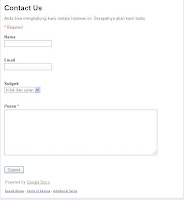
Cara Membuat Contact Form  dengan Google Docs | Halaman KontakMemiliki sebuah halaman kontak atau contact form bagi sebuah blog pasti sangatlah penting karena melalui contact form inilah kita bisa berinteraksi lebih privat dengan pengunjung kita. Pada posting ini kita akan mengulas cara membuat halaman kontak / contact form menggunakan Google Docs, sebuah layanan gratis dari Google yang menyediakan fasilitas untuk membuat contact form seperti halaman KONTAK yang ada pada blog ini. Mau tahu bagaimana cara membuat contact form ini ?

Berikut rincian cara membuat halaman kontak / contact form dengan Google Docs :

1. Kunjungi halaman Google Docs di http://docs.google.com
Cara Membuat Contact Form  dengan Google Docs | Halaman Kontak
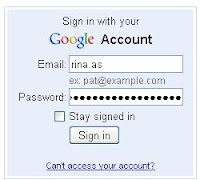
2. Setelah itu login ke Google Docs dengan menggunakan akun gmail.
Cara Membuat Contact Form  dengan Google Docs | Halaman Kontak
3. Kemudian kita akan di bawa masuk pada halaman Google Documents. Pada halaman ini bila kita ingin membuat sebuah halaman kontak / contact form maka langkah – langkahnya kita klik tombol Buat Baru lalu pilihFormulir.
4. Langkah berikutnya kita akan masuk pada halaman Edit Formulir. Pada halaman ini
- Tulis Judul Halaman kontak / contact form pada kotak yang tersedia
- Tulis Deskripsi Halaman kontak / contact form pada kotak yang tersedia
Cara Membuat Contact Form  dengan Google Docs | Halaman Kontak
Berikutnya adalah membuat kotak nama, email, subyek, dan pesan.
Membuat kotak nama pada contact form / halaman kontak dengan Google Docs
Pada kotak Judul Pertanyaan, kita isikan Nama dan pada bagian Jenis Pertanyaan pilih Teks lalu klik tombol Selesai.
Cara Membuat Contact Form  dengan Google Docs | Halaman Kontak
Membuat kotak Email pada contact form / halaman kontak dengan Google Docs
Pada kotak Contoh Pertanyaan 2, klik Icon Edit seperti gambar di bawah ini
Cara Membuat Contact Form  dengan Google Docs | Halaman Kontak
Ulangi cara yang kita lakukan seperti membuat kotak nama di atas.
Pada kotak Judul Pertanyaan, kita isikan Email dan pada bagian Jenis Pertanyaan pilih Teks, klik tombol Selesai.
Cara Membuat Contact Form  dengan Google Docs | Halaman Kontak
Selanjutnya adalah membuat Subyek halaman kontak berikut langkahnya :
Klik tombol Tambahkan Item, kemudian kita pilih Pilih dari Daftar. Selanjutnya kita akan dihadapkan pada form baru untuk membuat menu subyek.
Pada kotak Judul Pertanyaan, kita isikan dengan Subyekdan di kotak opsi kita tuliskan subyek apa saja yang ingin kita tambahkan seperti kritik dan saran, pertanyaan, tukar link, iklan dan sebagainya. Klik kotak yang bertuliskan Klik Untuk Menambahkan Opsi bila kita ingin membuat banyak opsi. Jika kita telah selesai menambahkan daftar subyek pada contact form maka kita hanya tinggal klik tombol Selesai.
Cara Membuat Contact Form  dengan Google Docs | Halaman Kontak
 Membuat kotak Pesan pada contact form / halaman kontak dengan Google Docs
Sama seperti membuat kotak subyek, Klik tombol Tambahkan Item, kemudian kita pilih Teks Paragraf. Selanjutnya akan muncul form baru, pada form ini isikan dengan tulisan Pesan di kotak Judul Pertanyaan dan terakhir kita klik tombol Selesai.
Catatan : Bila ada kotak yang wajib di isi dan tidak boleh dikosonngkan maka kita tinggal centang opsi yang tertuliskan Buatlah ini sebagai pertanyaan yang diperlukan. Sahabat blogger juga dapat menambahkan kotak yang lainnya sesuai keinginan dan kebutuhan kalian.
5. Bila kita telah selesai membuat halaman kontak / contact form. Di bagian kanan atas ada tombol Simpan, klik tombol tersebut.
6. Untuk melihat hasilnya klik url yang ada di bawah halaman Edit Formulir.

Cara Membuat Contact Form  dengan Google Docs | Halaman Kontak
7. Bila kita telah puas dengan hasil yang ditunjukkan pada langkah nomor 6 maka langkah selanjutnya adalah menaruh contact form / halaman kontak pada blog kita. Caranya kita klik tombol Mau diapakan? yang letaknya di kanan atas, lalu pilih Sematkan. Kemudian akan muncul pemberitahuan seperti gambar di bawah ini, segeralah kita copy kode html tersebut dan paste pada halaman kontak di blog kita. Lebih detail tentang langkah nomor 7 ini, silahkan baca posting Cara Memasang Contact Form di Blog.

Cara Membuat Contact Form  dengan Google Docs | Halaman Kontak

Semoga ulasan tentang Cara Membuat Contact Form dengan Google Docs. bisa memberi manfaat bagi sahabat blogger ....

Sumber: http://rina-as.blogspot.com/

Cara Membuat Menu Horizontal Tabs Sederhana di Blogger

Seperti menu-menu horizontal sebelumnya, menu horizontal ini masih berkutat dengan CSS dan HTML tanpa Javascript/Jquery, bahkan tanpa menggunakan gambar, berbasis tab individual, dan tidak menggunakan list (HTML unordered list). Posting menu horizontal ini juga dibuat untuk memenuhi permintaan pada komentar sobat Klik Menarik di posting Cara Membuat Menu Horizontal CSS 3D Button Blogger/Blogspotuntuk dibuatkan menu horizontal yg sama dengan menu horizontal sebuah blog lain. Tentu saja menu ini telah mengalami beberapa modifikasi agar sesuai sebagai widget tambahan. Namun sekiranya ada kemiripan lah. Hope you enjoy and like it!
menu horizontal blogger
demo menu horizontal
Kode CSS:
/* Navigasi tabs Sederhana buka-rahasia.blogsot.com Starts */
a.burastabs, a.burastabs:link, a.burastabs:visited {display:block; width:102px; height:30px; background:#444444; border:1px solid #ebebeb; margin-top:2px; text-align:center; text-decoration:none; font-family:arial, sans-serif; font-size:12px; font-weight:bold;color:#FFFFFF; line-height:25px; overflow:hidden; float:left;}
a.burastabs:hover {color:#FFFFFF; background:#666666;}
#burasbar {width:auto; margin:0 auto;}
/* Navigasi tabs Sederhana Ends */
Kode HTML:
<!-- Navigasi tabs Sederhana http://buka-rahasia.blogspot.com Starts -->
<div id='burasbar'>
<a href="#" class="burastabs">Home</a>
<a href="#" class="burastabs">About</a>
<a href="#" class="burastabs">Blog Tips</a>
<a href="#" class="burastabs">SEO Tips</a>
<a href="#" class="burastabs">Contact</a>
<a href="#" class="burastabs">Sitemap</a>
<a href="#" class="burastabs">Advertise</a>
</div>
<!-- Navigasi tabs Sederhana Ends -->
Sebelumnya copy & edit terlebih dahulu kode HTML di atas. Ganti # dengan URL yg dikehendaki. Ganti juga Home, Blog Tips, SEO Tips, dan seterusnya dengan anchor text yg diinginkan. Untuk menambah atau mengurangi tab, copy/tambahkan atau hapus bagian <a href="#" class="burastabs">Anchor Text</a> di atas </div>.

Cara Membuat Menu Horizontal Tabs Sederhana di Blogger/Blogspot:

1. Masuk ke Dashboard > Design/Rancannga > Edit HTML.
2. Copy kode CSS di atas,
4. Cari ]]></b:skin> (cari dengan Ctrl + F) & letakkan/paste Kode CSS tepat di atasnya. 
5. Save Template.
6. Masuk ke Page Elements > Klik Add a Gadget
7. Setelah pop up window muncul, pilih opsi HTML/Javascript
8. Masukkan Kode HTML yg telah diedit tadi pada kolom seperti contoh berikut:
undefined 
9. Klik save.
10. Drag/geser widget menu horizontal tersebut ke bawah/atas header (letakkan pada slot gadget) dan save lagi. Done!

Sumber: http://buka-rahasia.blogspot.com/

Cara Membuat Form Registrasi Online di Blog


Cara Membuat Form Registrasi Online di BlogPernahkan anda memperhatikan suatu blog atau situs yang sedang melakukan sebuah acara seperti yang paling sering Kontes Seo ? Disana pasti sudah tersedia dengan cantik form registrasi pendaftaran untuk peserta yang ingin bergabung.Nah dari sana sudah bisa kita tau betapa bergunanya formulir seperti ini untuk kelangsungan hubungan social kita dengan anggota dan blogger lain.Untuk itu tidak ada salahnya jika anda menyimak tutorial ringan kali ini tentang cara membuat form registrasi di blog via 123contactform berikut ini :

1. Kunjungi situsnya di 123contactform.com .

2. Klik button Sign Up pada pojok kanan atas.

3. Setelah itu kita akan diberi 3 jenis pilihan antara lain :

  • Basic ( Fitur gratis untuk selamanya namun fitur tak selengkap Platinum )
  • Platinum ( Fitur berbayar,lengkap namun tidak selengkap Gold )
  • Gold ( Fitur berbayar dan paling lengkap )
4. Jika anda ingin menggunakan fitur gratis ,silahkan klik button Sign Up pada bagian bawah kolom Basic ( forever free ).

Cara Membuat Form Registrasi Online di Blog

5. Setelah itu lengkapi formulir pendaftaran akun anda yang sudah tersedia seperti :

  • Username : isi dengan username untuk anda loggin nanti " tanpa spasi " seperti : Gustiputu
  • Password : Isikan dengan password anda yang mudah di ingat
  • Confirm Password : Isikan kembali password yang sudah anda tulis diatas.
  • Email : isikan dengan alamat email anda yang masih aktif.
6. Klik button Create Account untuk menyelesaikan segera proses pembuatan akun.

7. Setelah itu anda akan dibawa ke halaman Dashboard 123contactform.

8. Posisi anda sekarang ada pada dashbord dan silahkan klik Button Create New Form untuk membuat formulir baru.

Cara Membuat Form Registrasi Online di Blog

9. Setelah itu pilih Form yang akan anda buat > Untuk tutorial kali ini khusus pada form registrasi.Jadi silahkan anda klik pada menu Event Registration Form yang berwarna hijau.

10 Isikan kolom Form Name dengan nama sesuai kebutuhan untuk menandai nama form anda pada dashboard akun anda.

Cara Membuat Form Registrasi Online di Blog

11. Klik button OK untuk melanjutkan.

12. Maka anda akan langsung di bawa ke halaman Editor Form dan editlah sesuai dengan kebutuhan formulir anda.

Cara Membuat Form Registrasi Online di Blog


13. Kalau memang sudah pas > Klik button Continue pada pojok kanan atas.

14. Anda akan di bawa ke halaman Form Setting > untuk menambahkan email penerima,pilih Add Notification Email,jika memang tidak.Langsung aja ke tahap selanjutnya dengan klik Button Continue .

15. Kemudian pada sebelah Kiri layar pilih Platform yang akan anda pasang Form Registrasi.Untuk sekarang saya menggunakan platform blogger sebagai contoh.

Cara Membuat Form Registrasi Online di Blog

16. Setelah itu lihat pada sebelah kanan menu tersebut > Copy kode yang muncul dan pasang di akun blog anda.

Cara Membuat Form Registrasi Online di Blog


Cara memasang Form Registrasi di Blog.

1. Loggin ke blogger.com

2. Buat New Post ( Postingan Baru ) > Pilih Opsi HTML bukan Compose.

3. Pastekan kode yang sudah anda buat tadi.

4. Mungkin hasilnya kurang lebih seperti berikut ini :

Contoh Form Registrasi

Pembuat
Gusti Putu ( Gusput )

Blog Publish
www.idblogsite.com

Tujuan Pembuatan
Tutorial,sharing and updating blog.


Sumber : http://www.idblogsite.com/

Cara Menghapus Blog di Blogger

Layanan blog di blogger yang notabenenya adalah milik google memungkinkan kita untuk membuat banyak blog dalam satu akun. Kepemilikan blog ini juga menjadi tanggung jawab dan menjadi hak kita dalam mengelolanya.

Menghapus blog di blogger kadang harus kita lakukan jika saja kita melakukan kesalahan terhadap TOS blogger sendiri. Ini adalah saat kita harus atau memang di instruksikan oleh blogger untuk menghapus salah satu blog yang kita buat di blogger.

Dilain situasi, menghapus blog juga bisa kita lakukan kapan saja. Walaupun pihak blogger tidak langsung menghapus blog yang kita hapus (tapi masih bersifat temporary) akan tetapi dalam waktu kurang dari 3 bulan blog yang kita hapus akan dihapus secara permanen oleh blogger.

Nah, jika suatu kali anda ada melakukan kesalahan (misalnya salah membuat nama url - dan ingin menghapusnya) maka dibawah ini adalah cara untuk menghapus blog di blogger.
1. Loginlah terlebih dahulu ke akun blogger anda.
2. Lihat blog yang akan anda hapus diantara daftar blog yang sudah anda buat di akun blogger anda.
3. Kemudian, klik tanda panah yang ada disamping kiri 'lihat blog'
4. Lalu pilih 'setelan', seperti gambar dibawah ini.
5. Setelah itu, klik 'lainnya' di menu sebelah kiri bawah dari dashboard blogger.

6. Kemudian, dibagian atas - 'alat blog' anda bisa melihat tiga opsi disana. Impor, ekspor dan hapus. Silahkan klik 'hapus blog' jika anda sudah yakin ingin menghapus blog anda.

7. Kemudian, dengan mengklik 'hapus blog ini' maka blog anda akan dihapus oleh pihak blogger.

8. Selesai.

Seperti yang anda lihat pada gambar terakhir, pihak blogger tidak langsung menghapus blog yang kita hapus secara permanen. Akan tetapi, blog yang dihapus tersebut akan benar-benar terhapus setelah 90 hari atau 3 bulan setelah penghapusan. Kesempatan ini juga memungkinkan kita untuk memulihkan blog yang sudah kita hapus sebelumnya dalam jangka waktu tersebut.